
Khi gặp sự cố kỹ thuật trên website, bạn có thể tạo một yêu cầu hỗ trợ (Ticket) để đội ngũ chuyên gia Blueky trực tiếp kiểm tra và gỡ rối. Thay vì phải đăng nhập liên tục vào hệ thống để theo dõi, quy trình của chúng tôi cho phép bạn quản lý toàn bộ tiến độ ngay trong hộp thư Email cá nhân.
Sử dụng quy trình báo cáo lỗi chính xác dưới đây giúp chúng tôi hiểu vấn đề của bạn ngay lập tức và tiết kiệm 80% thời gian giao tiếp qua lại.
[🎬 Video ]
Trước khi điền vào biểu mẫu, hãy truy cập Cổng hỗ trợ của bạn và thử 2 phương pháp này:
- Mở lại yêu cầu cũ: Cung cấp cho các chuyên gia của chúng tôi bối cảnh lịch sử ngay lập tức về trang web của bạn để sửa chữa nhanh hơn.
- Tìm giải pháp tự động: Nhấp vào Tạo yêu cầu hỗ trợ và gõ từ khóa của bạn. Hệ thống sẽ tự động gợi ý các hướng dẫn có sẵn để bạn có thể tự sửa chữa trong vài giây.
Nếu bạn vẫn cần một chuyên gia can thiệp, hãy làm theo các bước sau:
Bước 1: Đăng nhập vào Cổng hỗ trợ
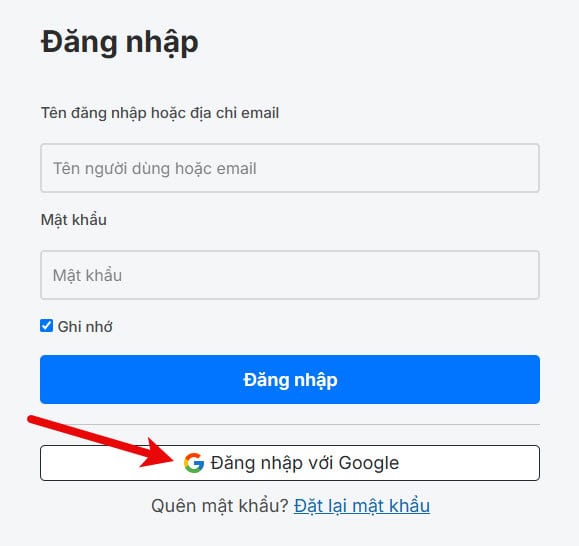
Để hệ thống nhận diện đúng tài khoản website của bạn, hãy bắt đầu bằng việc đăng nhập.
Truy cập trang Đăng nhập cổng hỗ trợ Blueky.
Khuyên dùng: Hãy nhấp vào nút Đăng nhập với Google. Việc liên kết với tài khoản Google (Gmail) của bạn sẽ giúp quá trình đăng nhập diễn ra trong 1 giây mà không bao giờ lo bị quên mật khẩu.
Bạn sẽ được đưa thẳng tới menu Hỗ trợ ở cột bên trái.
Bước 2: Điền biểu mẫu mở yêu cầu mới
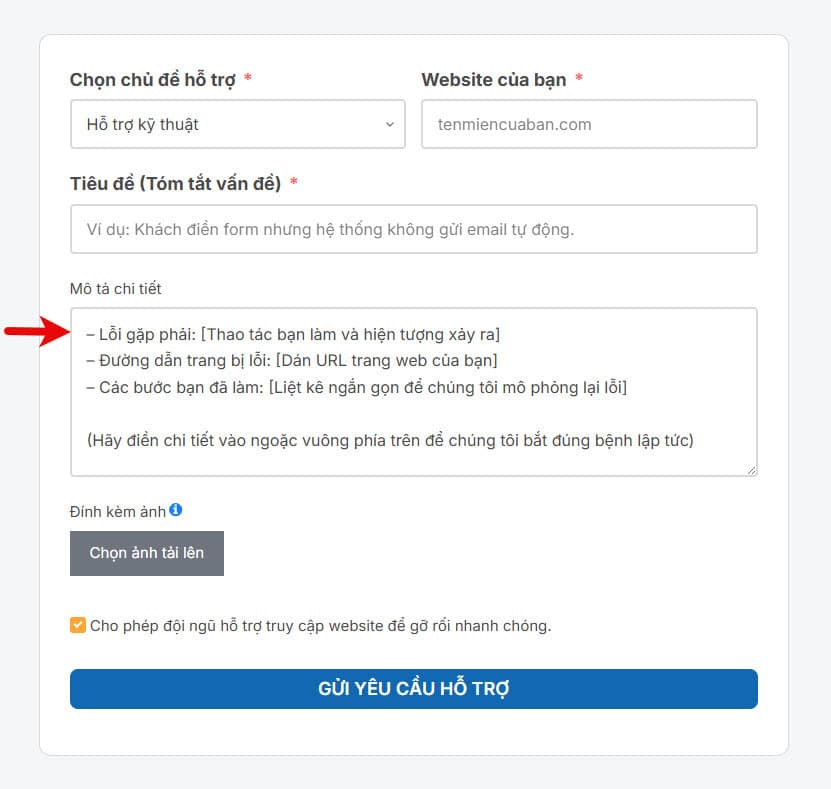
Nếu bạn đang gặp một vấn đề mới, hãy nhấp vào nút Tạo yêu cầu hỗ trợ và điền thông tin vào khung Mô tả theo đúng khuôn mẫu sau để chúng tôi "bắt đúng bệnh":
Lỗi gặp phải: [Thao tác bạn làm và hiện tượng xảy ra]
Đường dẫn trang bị lỗi: [Dán URL trang web của bạn]
Các bước bạn đã làm: [Liệt kê ngắn gọn để chúng tôi mô phỏng lại lỗi]
Bước 3: Đính kèm minh chứng trực quan
Đừng cố gắng diễn tả lỗi bằng chữ! Hãy cung cấp minh chứng cho chuyên gia.
Với lỗi đơn giản (sai giao diện, báo lỗi đỏ): Chụp ảnh màn hình khoanh vùng lỗi và tải lên qua nút Đính kèm ảnh ở cuối biểu mẫu.
Với lỗi phức tạp (cần nhiều bước): Quay video màn hình và dán đường dẫn (link video) thẳng vào ô Mô tả.
👉 Xem ngay: Quay video và chụp ảnh màn hình (Để biết cách đóng gói ý tưởng thành 1 đường link duy nhất trong 30 giây).
Khi xong là nhấp vào GỬI YÊU CẦU HỖ TRỢ
Bước 4: Phản hồi và quản lý qua Email
Tại Blueky, biểu mẫu ở Bước 2 chỉ dùng để "mở" yêu cầu lần đầu. Điểm tuyệt vời là bạn không cần phải đăng nhập lại vào Cổng hỗ trợ để theo dõi tiến độ. Mọi thứ sẽ được đồng bộ thẳng vào hộp thư cá nhân của bạn!
Gửi thêm thông tin: Nhấn Trả lời trực tiếp từ email nhận được. Bạn có thể đính kèm thêm ảnh hoặc dán link video thẳng vào email này để gửi cho chuyên gia.
Mở lại yêu cầu cũ: Lỗi cũ tái phát? Đừng tạo yêu cầu hỗ trợ mới! Chỉ cần tìm lại email cũ đó và nhấn trả lời, hệ thống sẽ mở lại yêu cầu cũ kèm toàn bộ ngữ cảnh trước đó.
Đóng yêu cầu tự động: Khi lỗi đã được xử lý xong, bạn chỉ cần trả lời email với cú pháp:
đóng hỗ trợ. Hệ thống AI của chúng tôi sẽ tự động kết thúc phiên làm việc.
Nếu bạn muốn có cái nhìn tổng quan về mọi yêu cầu đã gửi, bạn vẫn có thể truy cập Cổng hỗ trợ trong mục Tài khoản. Hệ thống chia sẵn các thẻ: Đang xử lý, Chờ phản hồi, và Đã hoàn tất để bạn theo dõi.
🎯 Bước tiếp theo:
Biết cách nhờ hỗ trợ là bạn đã nắm chắc tấm khiên an toàn. Đã đến lúc bắt tay vào xây dựng phễu bán hàng. Hãy chuyển sang bài: [Tạo phễu thu thập Email đầu tiên] để biến lưu lượng truy cập thành danh sách khách hàng tiềm năng.