
🔖 Dành cho: Gói Nhà sáng tạo & Gói Học viện số.
Khi đăng nhập vào hệ thống, màn hình đầu tiên bạn nhìn thấy được gọi là Giao diện quản trị. Với những người làm Kinh doanh Solo, hãy coi giao diện này chính là văn phòng làm việc số của bạn – nơi bạn kiểm soát cửa hàng, chăm sóc khách hàng và vận hành cỗ máy in tiền tự động 24/7.
Bạn không cần phải biết hết 100% tính năng kỹ thuật. Trong bài viết này, chúng ta sẽ tập trung mở đúng các "ngăn kéo" quan trọng nhất để vận hành doanh nghiệp.
Bước 1: Đăng nhập vào hệ thống
Để bước vào văn phòng làm việc và bắt đầu chỉnh sửa, bạn cần sử dụng đường dẫn đăng nhập riêng tư dành cho người quản trị.
Mở trình duyệt web, gõ tên miền của bạn và thêm cụm từ /admin ở phía sau. Ví dụ: ten-mien-cua-ban.com/admin.
Tại màn hình hiển thị, bạn có 2 cách để vào nhà:
Đăng nhập bằng tên người dùng và mật khẩu
Tại màn hình hiển thị, hãy nhập Tên người dùng và Mật khẩu mà bạn đã thiết lập hoặc được cấp.
Tại màn hình hiển thị, hãy nhập Tên đăng nhập và Mật khẩu mà bạn đã thiết lập hoặc được cấp.
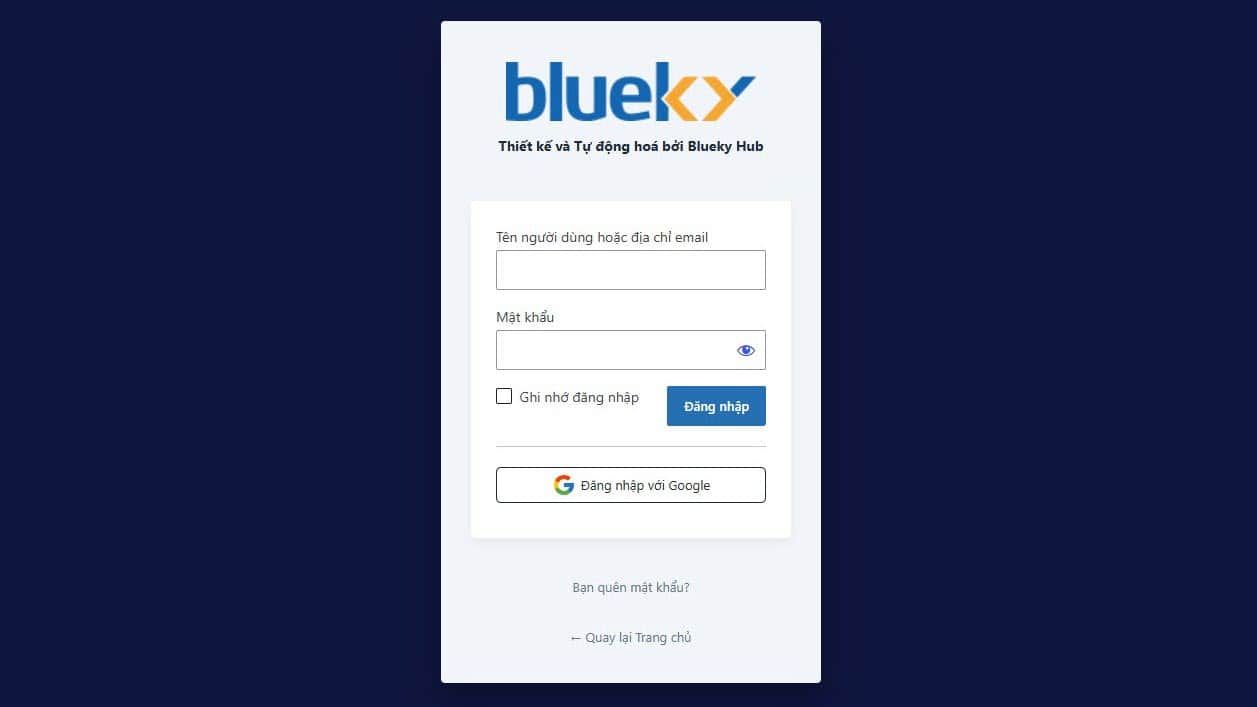
Đăng nhập bằng Google: Ngoài ra các bạn cũng có thể nhấp vào nút Đăng nhập với Google, dùng chính Gmail của các bạn để đăng nhập mà không cần phải nhớ mật khẩu.
Bước 2: Nắm vững 3 công cụ cốt lõi
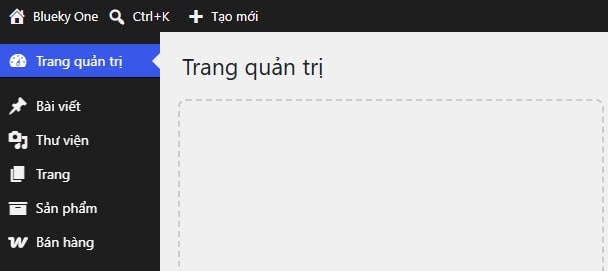
Khi đăng nhập thành công, bạn sẽ đứng ở màn hình Trang quản trị. Hãy nhìn vào dải màu đen ở bên tay trái màn hình của bạn. Đây chính là dải "ngăn kéo" chứa tất cả các công cụ. Để kiếm tiền và tối ưu thời gian, bạn chỉ cần ghi nhớ đúng 3 nhóm ngăn kéo chính sau đây để tiết kiệm 80% thời gian quản lý mỗi ngày:
Quản lý nội dung
Đây là nơi bạn trực tiếp tạo ra tài sản số để thu hút khách hàng tiềm năng:
Trang: Được dùng để tự thiết kế các Landing Page bán khóa học, trang giới thiệu bản thân hoặc trang tặng quà mồi câu để thu thập Email.
Bài viết: Là nơi bạn chia sẻ kiến thức blog hàng tuần, hoặc lưu trữ bản tin Newsletter nhằm nuôi dưỡng lòng tin với học viên.
Quản lý thư viện
Hãy coi đây là "nhà kho" chứa toàn bộ tài nguyên hình ảnh của bạn. Bạn sẽ tải ảnh chân dung chuyên gia, ảnh minh họa cho bài viết lên đây. Đặc biệt, đây là nơi lưu trữ các ảnh chụp màn hình chuyển khoản thành công của học viên cũ để dùng làm feedback chốt đơn.
Quản lý cửa hàng
Đây là "két sắt" và nơi kiểm soát dòng tiền của doanh nghiệp 1 người:
Sản phẩm: Nơi bạn đăng các gói khóa học, Ebook, hay chương trình Membership với các mức giá khác nhau.
Đơn hàng: Nằm trong mục Bán hàng, đây là nơi hiển thị danh sách khách mua. Mỗi khi có khách thanh toán thành công, thông tin của họ sẽ tự động đổ về đây để bạn theo dõi.
Bước 3: Thao tác nhanh qua Thanh công cụ
Ở sát mép trên cùng của màn hình luôn có một thanh ngang màu đen. Đây là công cụ giúp bạn thao tác nhanh dù đang ở bất kỳ trang nào trên website.
Nút Tạo mới
Chỉ cần di chuột vào nút + Tạo mới, bạn có thể thêm nhanh một bài viết, tải một tấm ảnh hoặc thêm một sản phẩm mới chỉ với 1 cú nhấp Bạn không cần phải lội qua nhiều thư mục rườm rà.
Xem giao diện khách
Một lỗi phổ biến của người làm web là mải chỉnh sửa bên trong mà không biết bên ngoài khách hàng nhìn thấy gì. Tại góc trên cùng bên trái của thanh công cụ đen, bạn sẽ thấy Biểu tượng Ngôi nhà và tên website của mình. Hãy nhấp thẳng vào đó. Hệ thống sẽ đưa bạn "ra ngoài sân" để kiểm tra bố cục và các nút bấm hiển thị thực tế.

Quay lại quản trị
Khi đang ở giao diện ngoài của khách hàng, thanh công cụ màu đen phía trên vẫn giữ nguyên. Bạn chỉ cần nhấp lại vào Biểu tượng la bàn và tên website ở góc trái một lần nữa. Hệ thống sẽ tự động đưa bạn trở về bàn làm việc bên trong.

🎯 Bước tiếp theo: Khi đã hiểu cách điều hướng trên bảng điều khiển, bước đầu tiên bạn cần làm là thiết lập nền móng cho website. Hãy xem hướng dẫn: Cấu hình Cài đặt chung cho website.