
🔖 Dành cho: Gói Nhà Sáng Tạo & Gói Học Viện Số.
Đối với doanh nhân độc lập, website hoạt động như một cỗ máy kiếm tiền 24/7. Nhưng để cỗ máy đó chạy đúng giờ, gửi đúng email và không bị lộn xộn, bạn phải "lên dây cót" cho nó thật chuẩn xác.
Chỉ cần dành 3 phút truy cập vào một "ngăn kéo" duy nhất: Cài đặt → Tổng quát trên thanh công cụ bên trái, bạn sẽ hoàn thiện toàn bộ nền móng này.
Bước 1: Thiết lập danh tính thương hiệu
Khi bạn gửi link cho đối tác hoặc khách hàng tìm tên bạn trên Google, đây chính là "bảng hiệu" họ sẽ nhìn thấy đầu tiên.
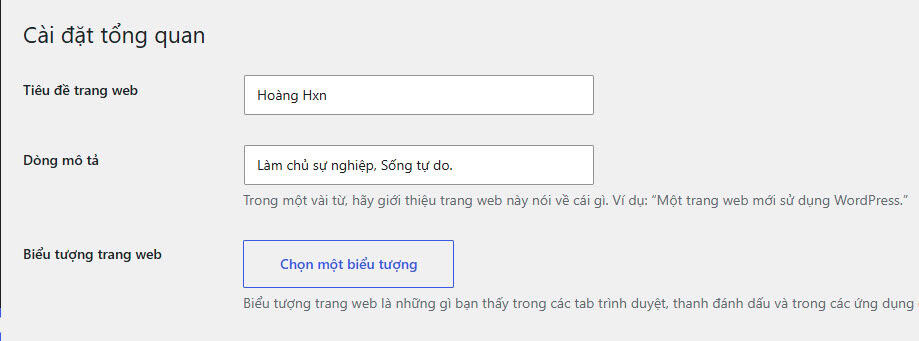
Tên trang
Nhập chính xác tên thương hiệu cá nhân hoặc doanh nghiệp của bạn (Ví dụ: Hoàng Hxn hoặc Cường Thạch).
Dòng mô tả (Tagline)
Nhập thông điệp định vị cốt lõi của bạn. (ví dụ, Làm chủ sự nghiệp, Sống tự do.).
⚠️ Cảnh báo: Nếu bạn thấy dòng chữ mặc định "Chỉ là một trang WordPress khác", hãy xóa ngay lập tức để tránh mất điểm SEO! Hãy nhập một thông điệp rõ ràng (Ví dụ: Hệ thống kinh doanh số tinh gọn).
1. Bạn là ai?
2. Vấn đề lớn nhất bạn giải quyết?
3. Sản phẩm cốt lõi?
4. Tại sao chọn bạn?
5. Bạn muốn khách làm gì tiếp theo
Sau đó, Sao chép câu lệnh này vào Gemini và dán thêm câu trả lời của bạn vào:
Bạn là một chuyên gia định vị thương hiệu và SEO thực tế. Tôi là một doanh nhân độc lập ở Việt Nam. Đây là câu trả lời của tôi cho 5 câu hỏi cốt lõi
[Dán câu trả lời của bạn].
Dựa trên điều này, hãy tạo ra 5 slogan ngắn gọn, súc tích (dưới 10 từ) hấp dẫn đối với khách hàng Việt Nam và thân thiện với SEO cho Trang web
Biểu tượng
Đây là hình ảnh nhỏ (Site icon) xuất hiện trên tab trình duyệt, giúp website trông chuyên nghiệp hơn. Hãy nhấp vào Chọn biểu tượng trang web và tải lên một ảnh vuông (tối thiểu 512x512 pixel) cắt từ khuôn mặt bạn hoặc logo doanh nghiệp.
Cách thiết lập:
Đi tới Cài đặt → Tổng quát → Biểu tượng trang web → Chọn biểu tượng trang web.
Tải lên một hình ảnh vuông có kích thước ít nhất 512x512 pixel.
Bước 2: Đồng bộ ngôn ngữ hệ thống
Đây là bước sống còn để đảm bảo cỗ máy tự động hoạt động trơn tru. Nếu cài đặt sai, chuỗi email bán hàng của bạn có thể bị gửi nhầm ngôn ngữ hoặc gửi vào lúc nửa đêm.
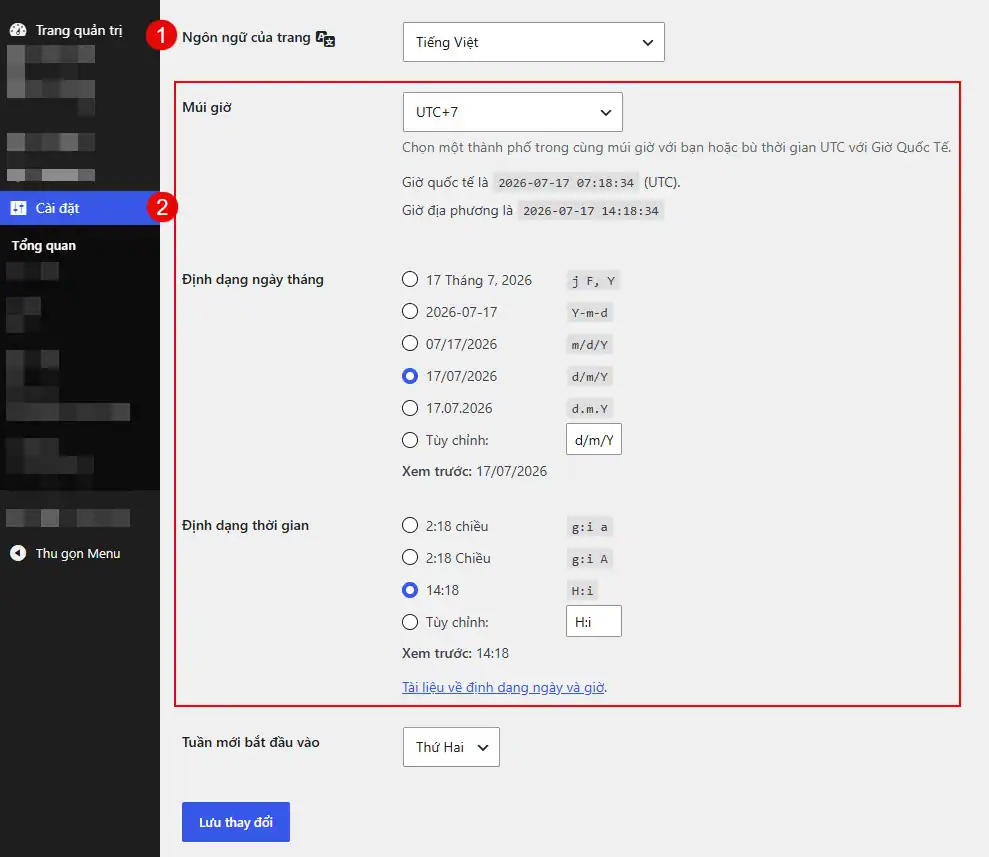
Ngôn ngữ hiển thị
Tại mục Ngôn ngữ trang, hãy chọn Tiếng Việt. Điều này đảm bảo toàn bộ hóa đơn tự động, email cấp mật khẩu hay thông báo khóa học gửi đến khách hàng đều bằng tiếng Việt. (Bạn đang bán ở Việt Nam, Nếu để tiếng Anh, khách hàng sẽ nhận được email hệ thống bằng tiếng Anh, gây nhầm lẫn và phàn nàn.)
Múi giờ chuẩn
Cuộn xuống mục Múi giờ, nhấp vào danh sách kéo thả, cuộn lên trên cùng và chọn UTC+7 (Giờ chuẩn Việt Nam).
Tất cả các công cụ Email Marketing đều hoạt động dựa trên chiếc đồng hồ chính này. Ví dụ: Nếu bạn lên lịch bản tin hàng tuần tự động gửi lúc 8:00 sáng Chủ nhật, nhưng sai múi giờ, email có thể bị gửi lúc 2:00 sáng, làm giảm nghiêm trọng tỷ lệ mở!
Định dạng thời gian
Định dạng Ngày: Chọn nút Tùy chỉnh, nhập d/m/Y để hiển thị ngày theo thói quen người Việt (Ví dụ: 17/07/2026).
Định dạng Thời gian: Chọn nút Tùy chỉnh, nhập H:i để hiển thị giờ 24h (Ví dụ: 14:30).
Bước 3: Kích hoạt khiên chống rác
Việc này giúp bảo vệ cơ sở dữ liệu của bạn khỏi các robot tạo hàng ngàn tài khoản giả mạo mỗi đêm.
Tắt đăng ký tự do
Cuộn xuống mục Thành viên, tìm dòng chữ "Bất kỳ ai cũng có thể đăng ký".
Khi hoàn thiện hệ thống, hệ thống sẽ tự động cấp quyền và tạo tài khoản bảo mật cho những học viên thực sự thanh toán (tính năng Thu phí Membership độc quyền trong Gói Học viện số). Cuối cùng, nhấp Lưu thay đổi.
Bước 4: Dọn dẹp đường dẫn chuẩn SEO
Mặc định, hệ thống thường tạo ra các đường dẫn (URL) chứa ngày tháng rất lộn xộn. (ví dụ: ten-mien-cua-ban.com/2026/07/15/bai-mau/) Để link bán hàng trông chuyên nghiệp và dễ lên top Google, bạn cần rút gọn chúng.
Đi tới Cài đặt → Cấu trúc đường dẫn trên thanh công cụ bên trái.
Tại phần Cài đặt chung, nhấp chọn mục Tiêu đề bài viết.
Cuộn xuống cuối trang và bấm Lưu thay đổi.
Từ nay về sau, các link khóa học hay bài blog của bạn sẽ vô cùng gọn gàng (ví dụ: ten-mien-cua-ban.com/khoa-hoc-tu-duy/) Điều này giúp khách hàng dễ dàng ghi nhớ và tin tưởng tuyệt đối khi bấm vào.
🎯 Bước tiếp theo: Nền móng đã xong, cỗ máy đã sẵn sàng. Hãy bắt đầu xây dựng giao diện bằng cách học Làm quen với Trình chỉnh sửa khối hoặc Cách tạo và thiết kế một trang mới.